Windows açılış parolasını unuttuysanız Kali Linux ile bir kaç kolay adımdan sonra hatırlamadığınız Windows parolasını kaldırabilirsiniz.
- Kali Linux’un live USB versiyonunu şifresini unuttuğunuz bilgisayarınızda usb’den boot ederek çalıştırın.
- Masaüstünüzde görünen parolasını unuttuğunuz diskinize çift tıklayarak açın
- Windows > System32 > Config klasörünü takip edin. Parola kaldırmak için lazım olacak SAM dosyası buradadır.
- Klasörün içindeyken sağ tıklayıp Terminal’i açın
- Eğer Kali’yi admin olarak açmadıysanız aşağıdaki komutu yazın
sudo -s- Bilgisayarınızda ki kullanıcıları listelemek için aşağıda ki komutu kullanın
chntpw -l SAM- Listelediğiniz kullanıcılardan hangisinin parolasını kaldırmak istiyorsanız, büyük küçük harf durumuna dikkat ederek aşağıdaki komutu ilgili alana yazın.
chntpw -u kullaniciadi SAMNe yapmak istediğinize dair 6 adet seçenek çıkacaktır. Bizim ihtiyacımız olan 1 yazarak enter basın ve ardından sırasıyla q yazıp enter basın, en son olarakta y yazıp enter basın.
Bu işlemler unutulan windows parolanızı kaldıracaktır. reboot komutu ile bilgisayarınızı yeniden başlattığınızda Windows kullanıcınızın parolasının olmadığını göreceksiniz.
Not:
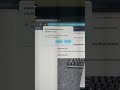
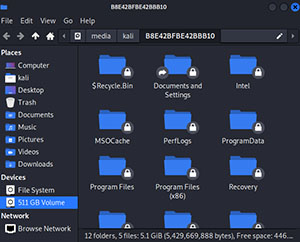
- Eğer kali ekranında, disk üzerinde ki dosyalarda aşağıdaki resimde ki gibi kilit simgesi görüyorsanız, Windows sistemi beklenilmeyen şekilde reset atarak kapatmışsınızdır. Windows sistemi tekrar açıp, normal bir şekilde sağ alt köşeden yeniden başlat seçeneği ile tekrar başlatın. Windows boot etmeden kali ile boot’a geçin.
- Bilgisayarınız açıldıktan açılışta hala parola soruyorsa, Windows açılış ekranına pin tanımlamış olabilir. Eğer pin yazma ekranının altında, oturum açma seçenekleri görünüyorsa, oturum açma seçeneklerinde ki anahtar simgesini seçerek pin girmeden, parolasız giriş yapabilirsiniz.
- Veya domain yapısı ile oluşturulmuş bir yapı ise sistem buna izin vermeyecektir. Eğer varsa pasif olan Administrator hesabını (2) seçeneği ile aktif ederek, yada yeni kullanıcı ekleyerek login olabilirsiniz.