Logo Go Wings ve diğer Logo ERP sürümlerinde e-Defter yükleme sırasında, defter imzalama aşamasında mali mühür sertifikası görünmüyor ve “Error in settings license” hatası alıyorsanız, sorunun çözümü için aşağıdaki adımları uygulayabilirsiniz.
Hata Neden Oluşur?
Bu hata genellikle;
- Logo ERP programının güncel olmaması,
- e-Defter bileşenlerinin eski sürümde kalması,
- Yanlış e-Defter dosyalarının Logo klasörüne kopyalanması
nedenleriyle ortaya çıkar.
Çözüm Adımları
1. Logo ERP Sürümünü Güncelleyin
Öncelikle kullandığınız Logo ERP programının en güncel sürümde olduğundan emin olun. ftp://download.logo.com.tr/ adresinden ERP programınızın en güncel sürümü indirip LOGO bayine gerek kalmadan güncelle seçeneği ile yükleyebilirsiniz.
Örneğin, Logo Go Wings için Haziran 2026 itibarıyla en güncel önerilen sürüm:
v3.08.01.00
2. Güncel e-Defter Dosyalarını İndirin
Logo tarafından yayınlanan güncel e-Defter dosyalarını aşağıdaki FTP adresinden indirin:
ftp://download.logo.com.tr/Windows/ERP/GUNCEL/3NEWUI_SETUP/ORTAK/E-DEFTER_GUNCEL_DOSYALAR/
Burada bulunan 2026 klasörü içindeki tüm dosyaları indirin.
3. Dosyaları EDEFTER Klasörüne Kopyalayın
İndirdiğiniz dosyaları, Logo’nun kurulu olduğu dizindeki EDEFTER klasörüne kopyalayın.
Örnek:
C:\Program Files (x86)\LOGO\GoWings\EDEFTERDosyaların üzerine yazılmasına izin verin.
“Bakım Sözleşmeniz Sonlandırılmıştır” Hatası
Dosya güncellemesi sırasında yanlış dosyalar kullanılırsa aşağıdaki hata ile karşılaşabilirsiniz:
Lisans yüklenemedi: Error in settings license: Bakım sözleşmeniz sonlandırılmıştır. LicenseID: 20415
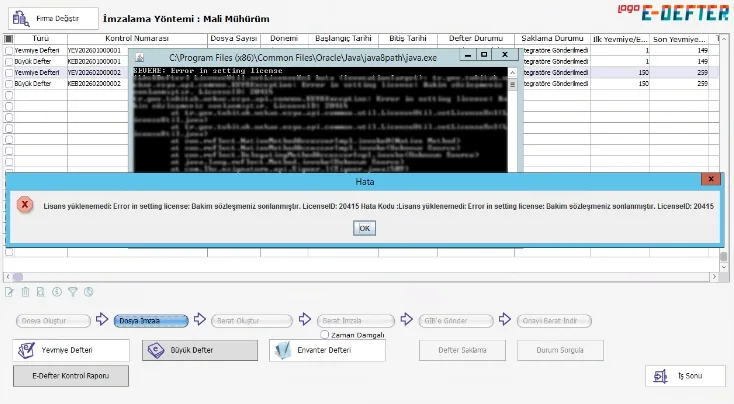
Bu hata çoğu zaman bakım sözleşmesinin gerçekten sona erdiği anlamına gelmez. Yanlış veya uyumsuz e-Defter dosyalarının kopyalanması sonucunda da oluşabilir.
Bu Hata Nasıl Düzeltilir?
- Öncelikle mevcut EDEFTER klasörünüzü yedekleyin.
- Logo ERP’nin kullandığınız sürümüne ait orijinal e-Defter dosyalarını geri yükleyin.
- Ardından FTP sunucusundaki E-DEFTER_GUNCEL_DOSYALAR klasöründen en güncel dosyaları (2026 klasörü) tekrar indirip EDEFTER klasörüne kopyalayın.
- Programı yeniden başlatarak işlemi tekrar deneyin.
LOGO Mali Mühür Görmeme Çözümü
Logo e-Defter uygulamasında mali mühür sertifikasının görünmemesi veya “Error in settings license” hatasının alınması durumunda, öncelikle Logo ERP sürümünüzü güncellemeli ve Logo’nun yayınladığı en güncel e-Defter dosyalarını EDEFTER klasörüne kopyalamalısınız. Yanlış dosya kopyalanması durumunda görülen “Bakım sözleşmeniz sonlandırılmıştır” hatası ise çoğu zaman doğru e-Defter dosyaları yüklenerek giderilebilmektedir.