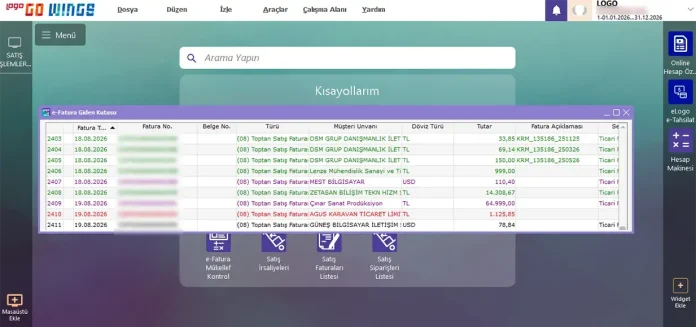
Logo GO Wings ve GO 3 kullanıcılarının e-Fatura gönderimi sırasında sıklıkla karşılaştığı ve internette çözümü neredeyse hiç bulunmayan konulardan biri “cbc:ProfileID geçersizdir” hatasıdır.
Sistemde Cari Kart üzerinde e-Fatura senaryosu tanımlı olmasına rağmen, fatura gönderildiğinde reddedilebilir veya sunucuda hataya düşebilir. Bu rehberde, hatanın neden kaynaklandığını ve adım adım nasıl çözüleceğini bulabilirsiniz.
Logo e-Fatura “cbc:ProfileID Geçersizdir” Hatası Nedir?
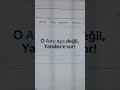
Gelir İdaresi Başkanlığı (GİB) standartlarına göre her e-faturanın XML kodları içerisinde fatura senaryosunu belirten bir etiket bulunmalıdır. Logo tarafında bu alan boş kaldığında, entegratör sunucusu e-faturayı reddeder ve şu hata mesajını döndürür:
Hata Detayı: Sunucuda hata alındı (-1) – Girmiş olduğunuz Fatura Senaryosu (cbc:ProfileID) geçersizdir. Fatura Senaryo değerini (Değerler: TEMELFATURA, TICARIFATURA, IHRACAT…) kontrol ederek lütfen tekrar deneyiniz.
Bu hatanın temel sebebi, e-Fatura oluşturulurken XML belgesindeki <cbc:ProfileID/> etiketinin değer alamayıp boş kalmasıdır.
Neden Cari Kartı Değiştirmek Yeterli Olmaz?
Çoğu kullanıcı bu hatayı aldığında Cari Hesap Kartı içerisine girerek e-Fatura senaryosunu Ticari Fatura veya Temel Fatura olarak değiştirir. Ancak Logo’da cari kart üzerinde yapılan değişiklikler, önceden kesilmiş ve kilitlenmiş faturalara geriye dönük olarak yansımaz.
Faturanın e-Fatura gönder ekranındaki XML veri kütüğü eski haliyle kilitli kaldığı için, faturayı tekrar gönderdiğinizde sistem yine aynı hatayı verir.
Adım Adım Kesin Çözüm Yöntemi
Bu sorunu çözmek için faturanın içerisindeki gizli e-Fatura parametre alanından senaryoyu el ile güncellenmeniz gerekir.
- Faturayı Tekrar Gönderilecek Duruma Alın:
- e-Devlet > e-Fatura Gönder ekranına girin.
- Hata alan faturanın üzerine sağ tıklayın ve durumunu “Tekrar Gönderilecek” (veya Taslağa Al) olarak değiştirin.
- Ticari Faturayı Düzenleme Modunda Açın:
- Satış Faturaları menüsüne geçin.
- İlgili faturayı bulun ve sağ tıklayıp Değiştir seçeneği ile açın.
- Cari e-Fatura Bilgileri Penceresini Açın:
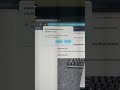
- Fatura ekranı açıkken, üst kısımda yer alan Cari Unvanı / Cari Kodu alanının hemen yanındaki boş bir noktaya sağ tıklayın.
- Açılan menüden “e-Fatura Bilgileri” seçeneğine tıklayın.
- Senaryo Seçimini Yapın ve Kaydedin:
- Açılan penceredeki Senaryo alanının boş kaldığını göreceksiniz.
- Bu alanı firmanızın veya alıcının kullandığı senaryoya göre Ticari Fatura veya Temel Fatura olarak seçin.
- Pencereyi Tamam diyerek onaylayın ve faturayı Kaydet butonuna basarak kapatın.
- Faturayı Yeniden Onaylayıp Gönderin:
- Tekrar e-Fatura Gönder ekranına dönün.
- Faturayı seçip onaylayın ve Gönder butonuna basın.
- Gönderim sonrası faturaya sağ tıklayıp Durum Sorgula yaptığınızda, hatanın çözüldüğünü ve faturanın yeşil onaylı (başarılı) duruma geçtiğini göreceksiniz.
Özet
Logo GO Wings üzerinde yaşanan cbc:ProfileID hatası, doğrudan fatura içi e-Fatura parametrelerinin boş kalmasından kaynaklanır. Cari kart güncellemeleriyle zaman kaybetmek yerine, fatura içindeki sağ tık e-Fatura Bilgileri ekranından senaryoyu manuel atayarak süreci hızlıca çözebilirsiniz.